Konfiguracja MQTT (Loranet.pl)
W naszej społeczności serwer MQTT służy jako lokalne narzędzie do statystyk (współpracujące z systemami Loranet i LoraStats). Pozwala on na śledzenie pakietów i monitorowanie zasięgów oraz kondycji sieci.
Główne Zasady MQTT
- Tylko statystyki: Połączenie służy do monitoringu, a nie do rozmów.
- Tylko Uplink: Możemy wysyłać dane o naszych pakietach do serwera.
- Zakaz Downlinku: Nie pobieramy danych z sieci MQTT do sieci radiowej (może to zapchać lokalne pasmo).
🚀 Szybka Konfiguracja
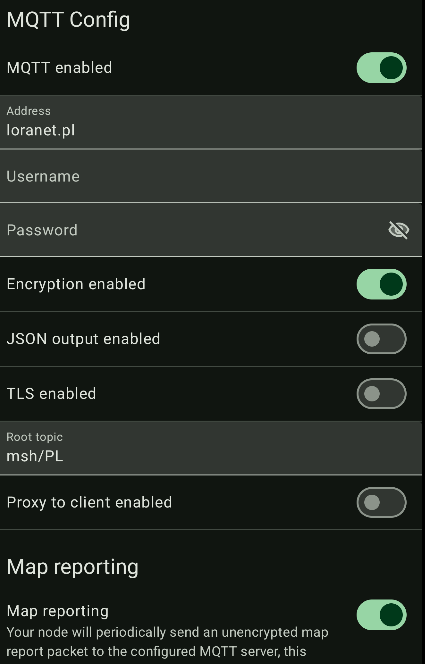
W zakładce Settings → MQTT w aplikacji lub web-konfiguratorze ustaw:
| Parametr | Wartość |
|---|---|
| MQTT Server Address | loranet.pl |
| MQTT Username | pozostaw puste |
| MQTT Password | pozostaw puste |
| Root Topic | msh/PL |
| Enabled | Włączone |
📡 Ustawienia Kanałów
Aby dane były wysyłane do sieci MQTT, musisz to włączyć dla konkretnego kanału (zazwyczaj LongFast lub MediumFast).
- Wejdź w Settings → Channels.
- Wybierz kanał główny (Index 0).
- Włącz opcję Uplink Enabled (wysyłanie do internetu).
- Upewnij się, że "Downlink Enabled" jest WYŁĄCZONE.
Dlaczego Downlink jest zakazany?
Włączenie Downlinku spowoduje, że Twoje radio będzie próbowało retransmitować pakiety z całej polskiej sieci MQTT. Przy dużej ilości węzłów w kraju, Twoje lokalne pasmo zostanie natychmiastowo zablokowane (100% Channel Utilization), co uniemożliwi komunikację radiową Tobie i Twoim sąsiadom.
🔒 Kanał Prywatny (Neighbor Info)
Jeśli chcesz wymieniać się informacjami o sąsiadach (Neighbor Info) w ramach polskiej sieci:
- Utwórz nowy kanał o nazwie
secret. - Ustaw klucz (PSK):
sQ== - W Settings → Neighbor Info włącz:
- Neighbor Info Enabled
- Transmit over LoRa
🗺️ Mapa i Statystyki
Po poprawnym skonfigurowaniu MQTT i włączeniu opcji OK to MQTT w ustawieniach LoRa, Twój węzeł powinien pojawić się na mapach:
Informacja
Więcej szczegółów oraz aktualności znajdziesz bezpośrednio na stronie Loranet.pl/mqtt.
Ostatnia aktualizacja: Luty 2026